Como visualizar as respostas às mensagens interativas em Hibot?
As mensagens interativas são um tipo de mensagem que permite gerar interações dinâmicas com os usuários por meio de listas e respostas rápidas que facilitam a tomada de decisões ou ações diretas dentro da conversa. Esse tipo de mensagem melhora a experiência do usuário, evitando respostas abertas e guiando-os no fluxo desejado.
Existem dois tipos de mensagens interativas no Hibot:
O primeiro tipo são as “Mensagens tipo lista”, que oferecem mais de três opções de resposta ao usuário. Essas mensagens podem incluir categorias que agrupam as opções e descrições que permitem detalhar melhor cada elemento.
O segundo tipo são as “Mensagens de resposta rápida”, compostas por uma a três opções na forma de botões diretamente visíveis na conversa. Elas são ideais para orientar o usuário em decisões simples ou imediatas, como confirmar uma ação, escolher entre alternativas básicas ou responder rapidamente sem digitar.
Aprenda também clicando nos links:
Passo a passo como ver as respostas às mensagens interativas em Hibot
Você poderá consultar as respostas através do "Painel de controle", do "Módulo de Auditoria" e do “Relatório de Mensagens”.
Para consultar pelo Painel de Controle:
- Acesse a Hibot com seu usuário e senha.
- No menu lateral esquerdo, clique em “Análises”.
- Selecione a aba “Painel de controle”.
- Escolha o painel que tenha associado o canal oficial de onde o contato respondeu à mensagem interativa.
- As respostas podem ser visualizadas em duas abas dentro do painel:
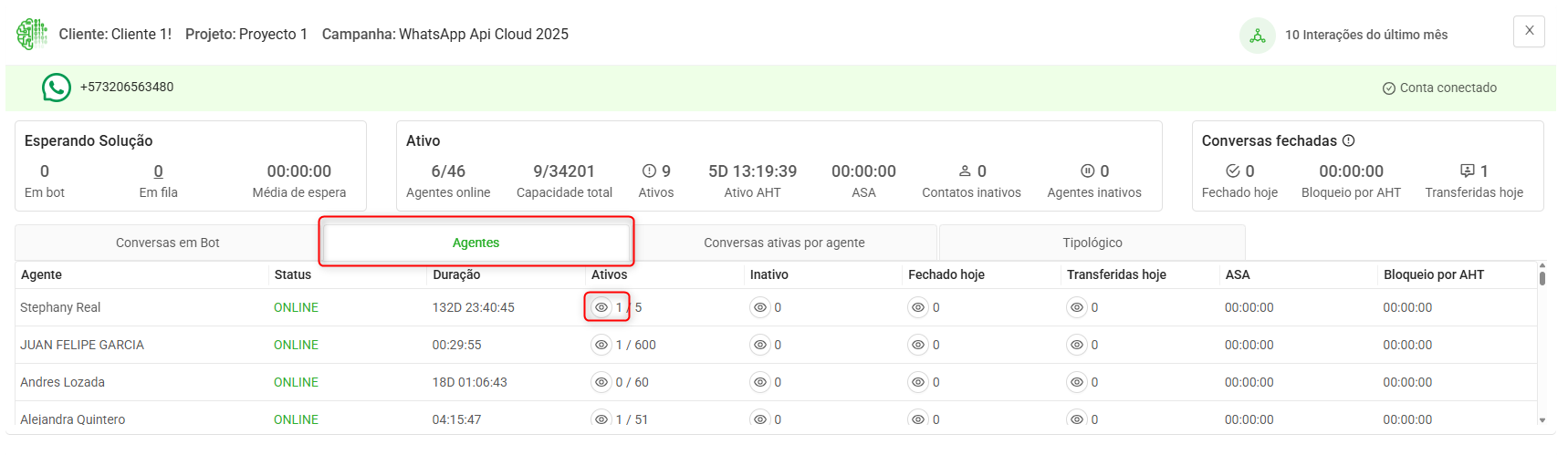
5.1. Aba Agentes:
-
Identifique o agente que possui a conversa ativa.
-
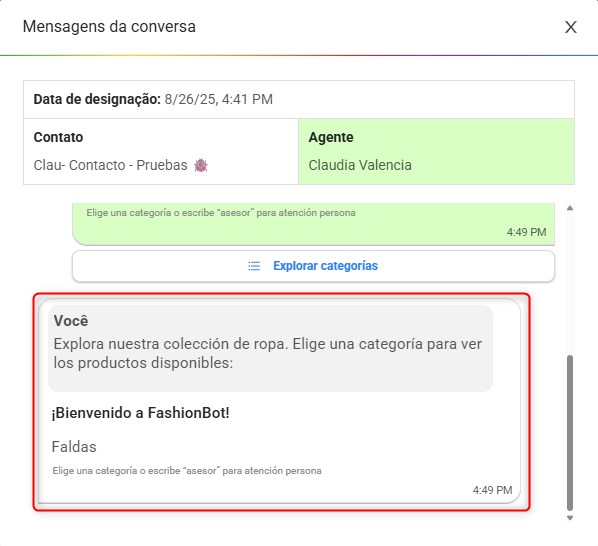
Clique no ícone do olho na coluna “Ativas” para visualizar a resposta do contato.
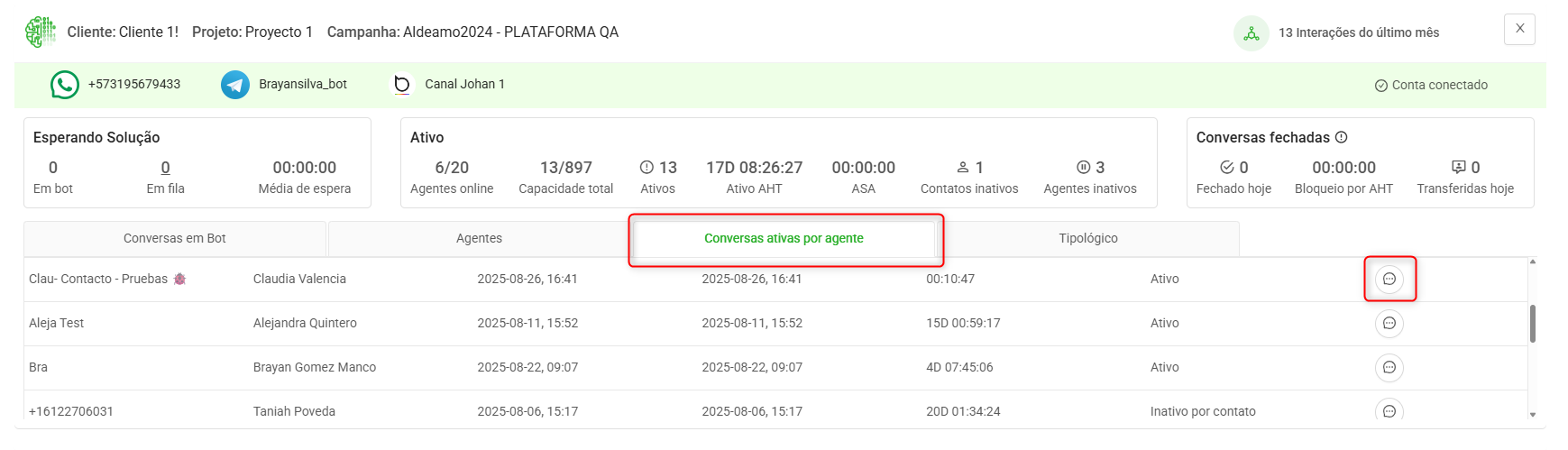
5.2. Aba Conversas de agente:
-
Busque o contato que respondeu à mensagem interativa.
-
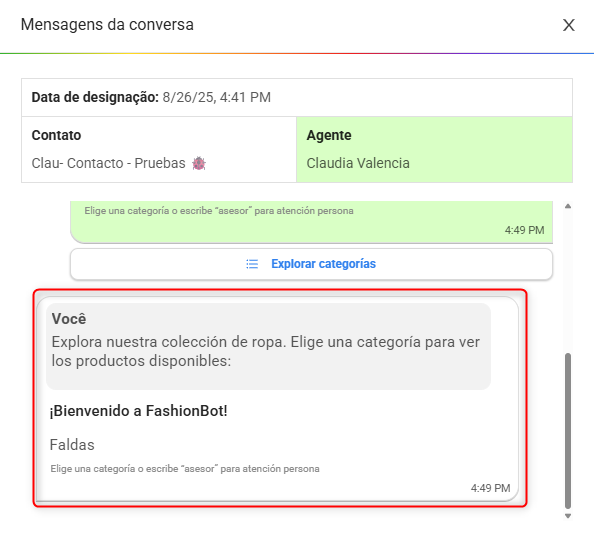
Clique no ícone da bolha de conversa na coluna “Ação” para ver o conteúdo da resposta.
Para consultar pelo módulo de auditoria:
-
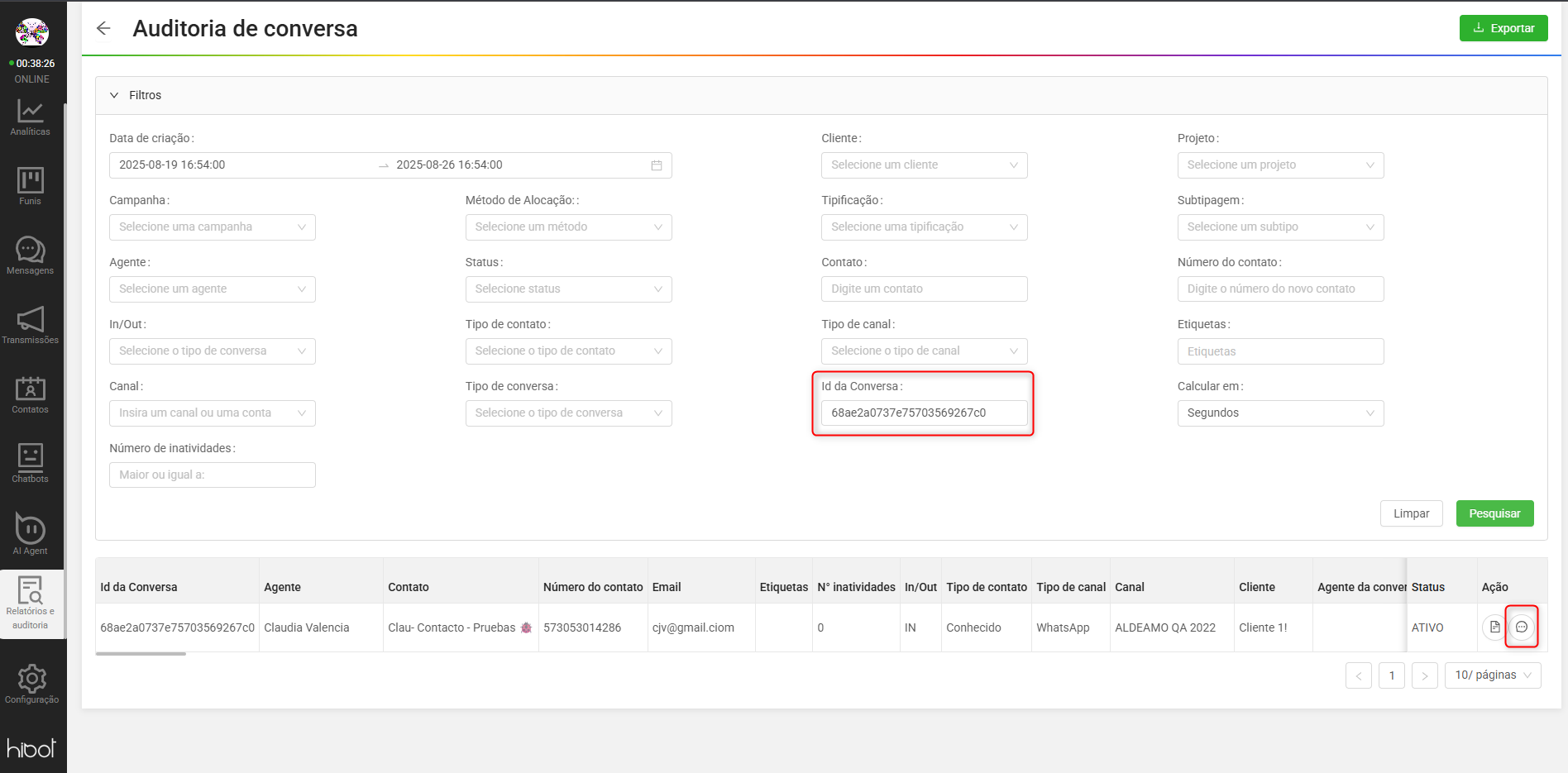
No menu lateral esquerdo, clique em “****Relatórios e Auditoria”.
-
Selecione o submódulo “Auditoria de conversa”.
-
Filtre utilizando o ID da conversa e clique em Consultar.
NOTA: Você pode encontrar o ID da conversa no módulo Mensagens, no canto superior direito.

-
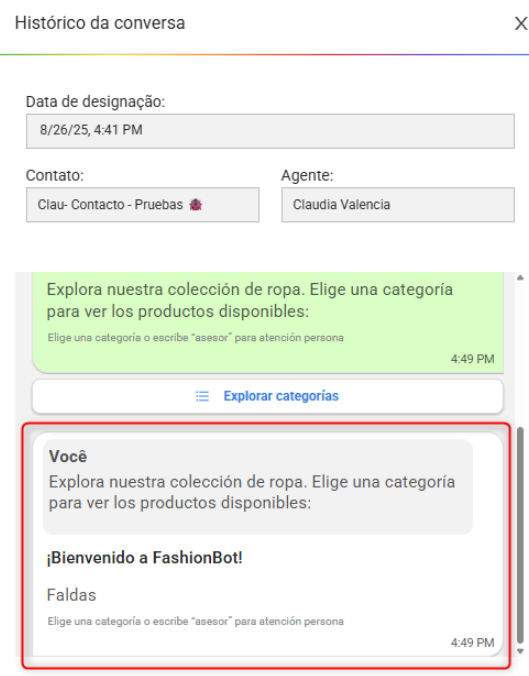
Clique no ícone da bolha de conversa na coluna “Ação” para ver o conteúdo da resposta.
Para consultar pelo Relatório de Mensagens:
-
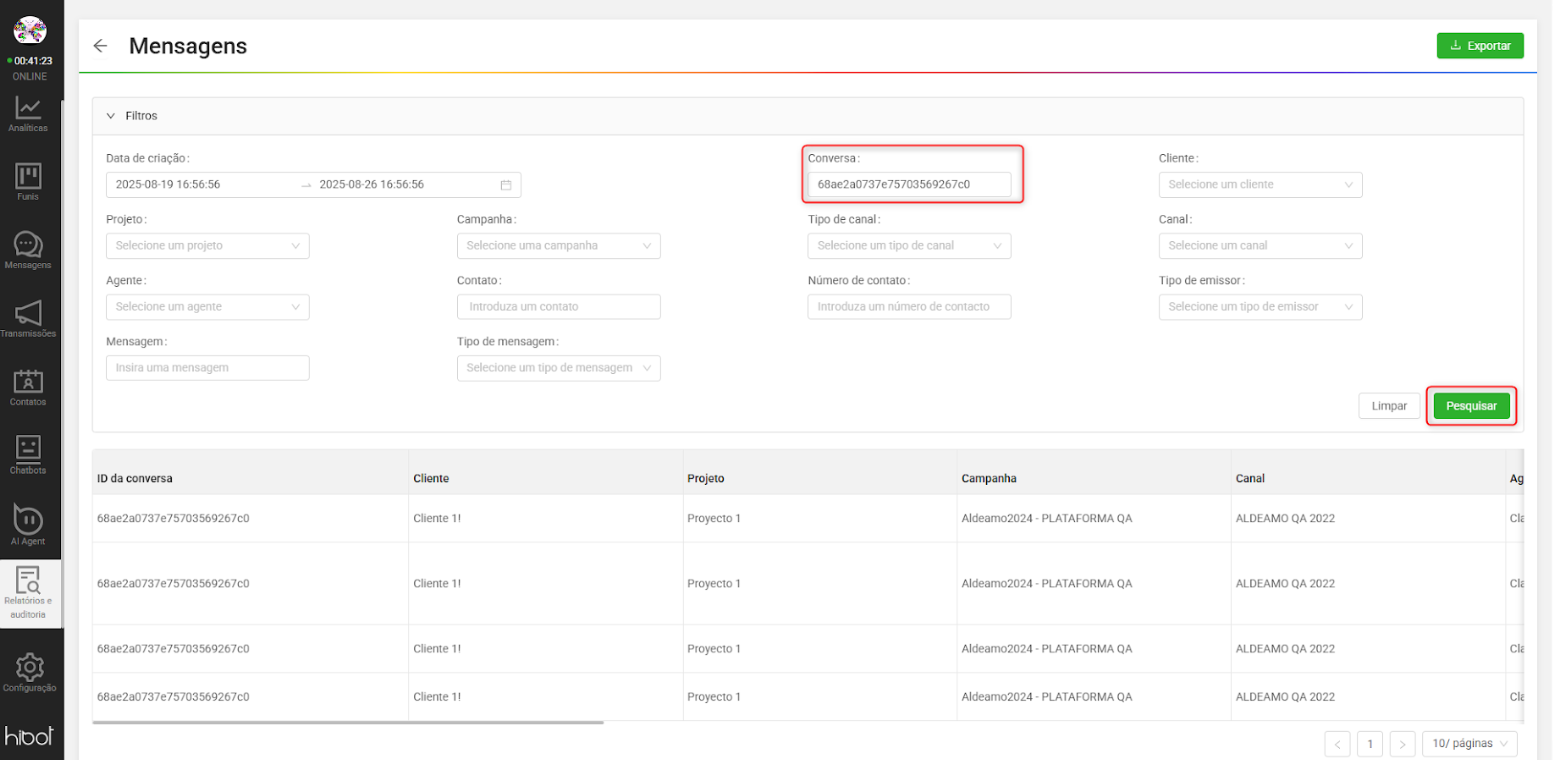
No menu lateral esquerdo, clique em “Relatórios e Auditoria”.
-
Selecione o submódulo “Relatório de mensagens”.
-
Filtre utilizando o ID da conversa e clique em Consultar.
NOTA: Você pode encontrar o ID da conversa no módulo Mensagens, no canto superior direito.

-
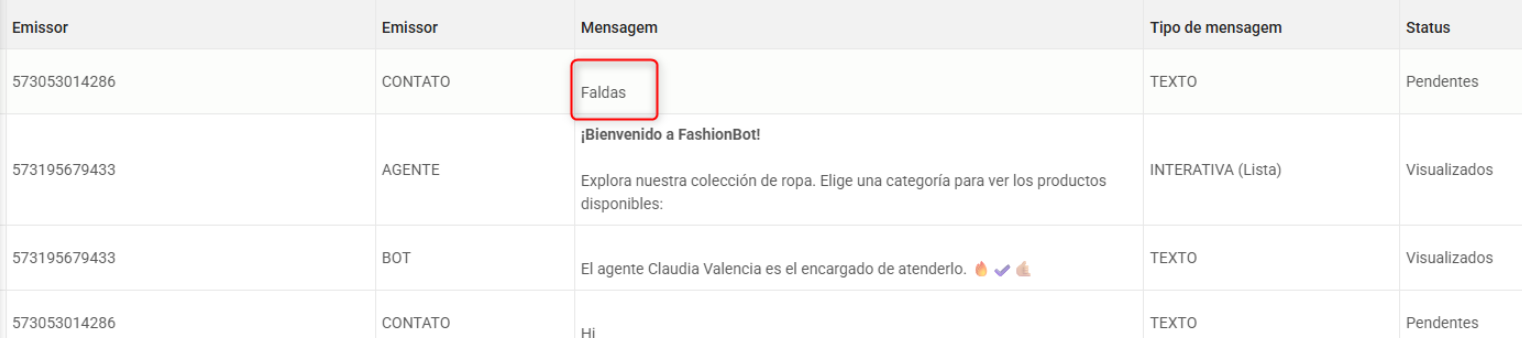
Na coluna "Mensagem" será exibido o conteúdo da resposta do contato.