Como encerrar conversas em massa no Hibot?
As operações em massa permitirão que nossos agentes gerenciem com eficiência sua caixa de entrada, encerrando ou transferindo automaticamente suas interações.
A ativação das operações em massa permitirá que as equipes economizem tempo e aumentem a produtividade em suas operações diárias.
No Hibot, você encontrará 3 operações em massa para gerenciar suas conversas: Encerramento, transferência e fechamento de conversas expiradas. A seguir, explicaremos como encerrar conversas em massa no Hibot:
Como encerrar conversas em massa no Hibot
O encerramento em massa permite que você encerre uma interação que não precisa mais ser acompanhada. Essa operação ajuda a liberar espaço e a manter o sistema organizado, marcando essas conversas como concluídas.
Etapas para realizar um encerramento em massa:
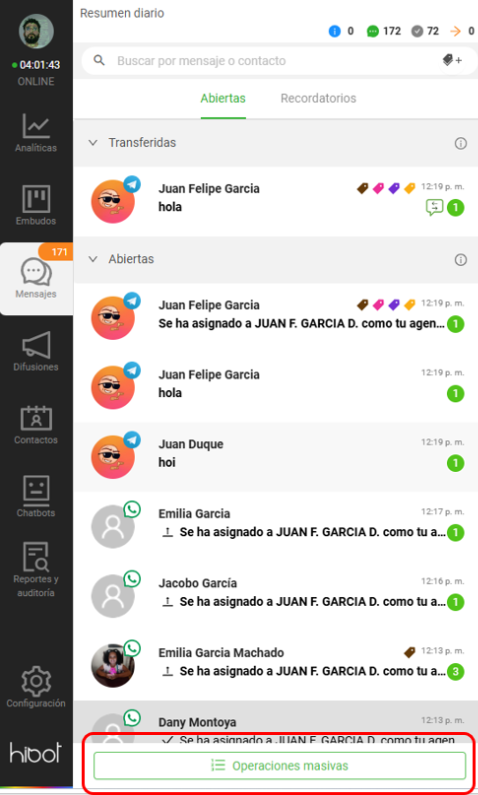
1. Faça login no módulo de mensagens.
2. Clique no botão de operações em massa.
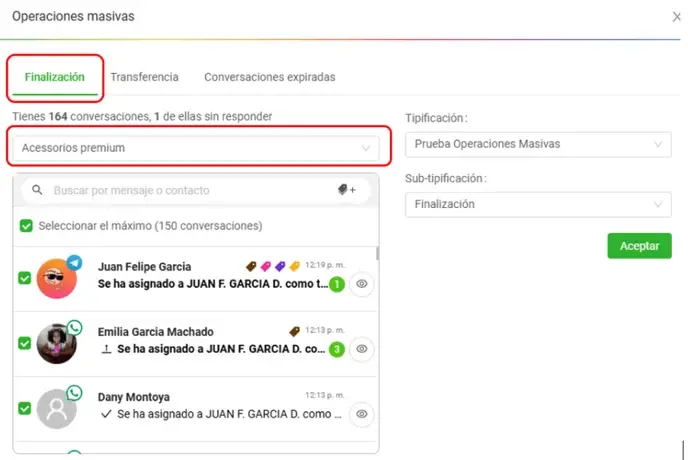
3. Antes de tudo, clique na guia “End”.
Agora você deve selecionar a campanha, da qual deve escolher as conversas que deseja encerrar, levando em conta que você pode executar a operação com um máximo de 150 conversas.
Você também deve escolher a digitação e a subtipagem (se necessário) com as quais as conversas escolhidas serão finalizadas e clicar no botão “Aceitar”.
4. Indique o número de conversas a serem finalizadas e clique no botão “Confirm finalisation” (Confirmar finalização) para iniciar o processo.
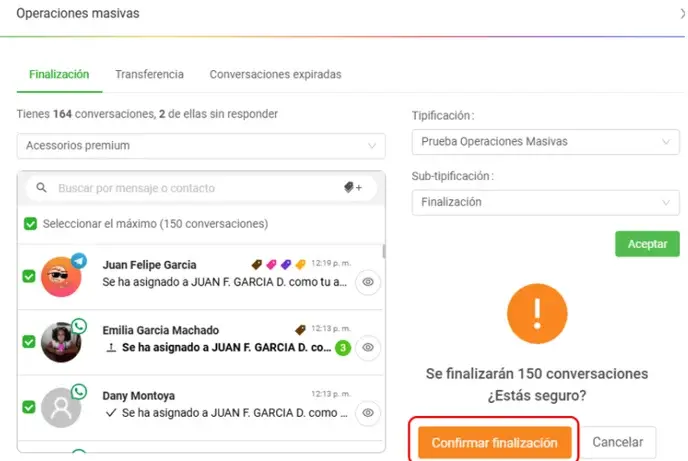
5. A conclusão das conversas é executada e o sucesso do processo é indicado, atualizando as informações e as quantidades no módulo de mensagens e seu contador, histórico de conversas, painel de controle, relatórios e gráficos correspondentes.

Observação:
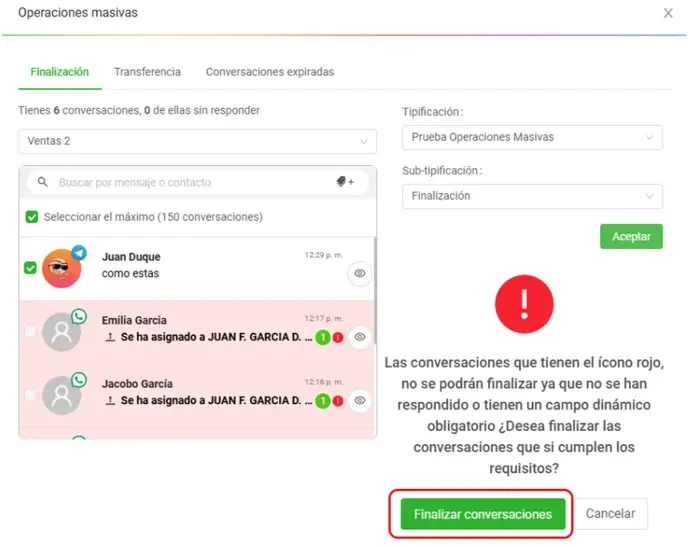
- há dois casos em que não é possível encerrar uma conversa no processo em massa:
2. Se a campanha não tiver a permissão “Encerrar conversa sem resposta” ativada e, entre as conversas selecionadas, houver algumas sem resposta.
3. Se a campanha incluir campos dinâmicos obrigatórios e, nas conversas selecionadas, alguns desses campos não estiverem preenchidos.
Quando a campanha for selecionada e um ou ambos os casos ocorrerem, eles serão destacados em vermelho e marcados com um ícone para indicar que não podem ser transferidos. Ao posicionar o cursor sobre o ícone, você poderá ver o motivo específico da restrição para cada conversa, conforme mostrado na imagem.

Para continuar a operação usando apenas as conversas habilitadas, clique no botão “End conversations” (Encerrar conversas), que acionará o processo de encerramento mencionado anteriormente.
6. Cuando una campaña no tenga conversaciones, se indicará este caso en pantalla así:
