Como usar os gráficos nos funis do CRM da Hibot?
O que é o módulo de gráficos nos funis do CRM da Hibot?
Este módulo foi projetado para fornecer aos nossos usuários a capacidade de criar visualizações dinâmicas, baseadas em dados chave que permitem analisar e entender o desempenho dos seus funis e o comportamento dos seus leads.
Os gráficos de funis na Hibot permitem que você analise o desempenho dos seus leads em cada etapa do processo estratégico, oferecendo uma visão clara do seu fluxo. Graças aos seus filtros flexíveis e métricas precisas, você poderá detectar impedimentos, identificar gargalos, reconhecer tendências de comportamento e entender a evolução dos contatos. Com esta informação, você terá a capacidade de tomar decisões estratégicas que otimizem cada fase do funil, aumentem a eficiência da equipe e maximizem as oportunidades de conversão.
Benefícios chave dos gráficos de funis
-
Visão integral do funil e sua evolução: Visualização clara e compreensão de como os leads avançam através das diferentes etapas do processo de vendas.
-
Identificação de gargalos e bloqueios/impedimentos.
-
Otimização de estratégias com base em dados: Tomada de decisões informadas e baseadas em dados.
-
Tomada de decisões rápidas graças a métricas claras: Maior eficiência na apresentação de informações a equipes e partes interessadas da sua organização.
-
Análise detalhada de perdas e razões de não conversão.
Descubra como este módulo pode ajudar você a tomar decisões mais informadas e estratégicas sobre seus processos, ao fornecer uma perspectiva clara sobre o desempenho dos seus funis e a gestão dos seus leads.
Passo a passo sobre como Acessar os gráficos nos funis da Hibot:
-
Faça login com seu usuário e senha da Hibot a partir do seu computador ou celular na URL
app.hibot.usou clique aqui: Hibot. -
No lado esquerdo da sua tela, você encontrará o menu principal da Hibot. Clique em “Analíticas” e na aba “Gráficos de Funis” e você verá a seguinte tela.
Importante: Este módulo está habilitado por padrão para os usuários administradores da sua conta.
Se você deseja conceder a permissão para uma função específica, acesse o módulo de administração - Funções, selecione a função e edite-a para atribuir a permissão ao elemento “Gráficos de Funis”.
Filtros de busca dos gráficos
Você tem 4 filtros disponíveis:
-
Data (obrigatório, até 90 dias de histórico).
-
Funil (obrigatório).
-
Campanha (opcional).
-
Agente (opcional).
Nota: Ao escolher um funil com várias campanhas, todas serão exibidas por padrão, juntamente com seus agentes. Você pode personalizar a consulta selecionando campanha e agentes específicos.
Gráficos disponíveis dos funis
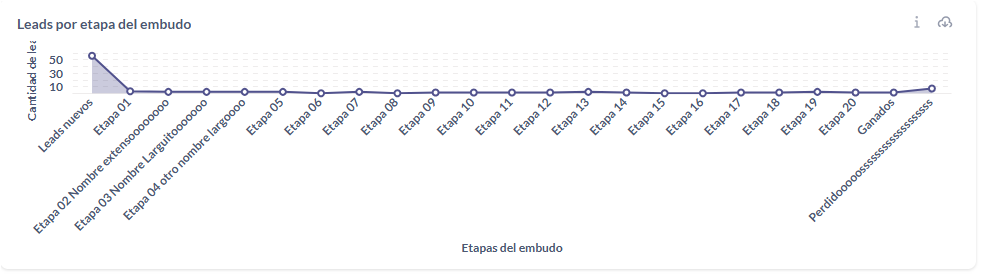
- Leads por etapa do funil: Mostra a quantidade de leads em cada etapa do funil, oferecendo uma visão clara do desempenho do processo. Permite avaliar a saúde do processo, detectar acúmulos, identificar gargalos e reconhecer tendências ao longo do tempo. Esta informação é fundamental para priorizar ações de otimização e melhorar a eficiência do funil, maximizando assim as oportunidades de conversão.
-
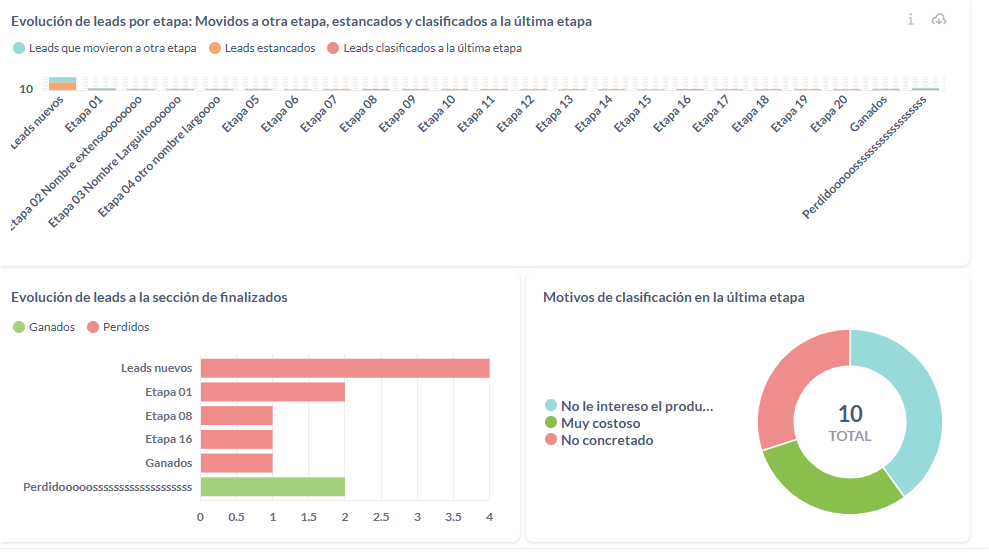
Evolução de leads por etapa: Este gráfico reúne três métricas chave que permitem entender como os leads avançam dentro do funil
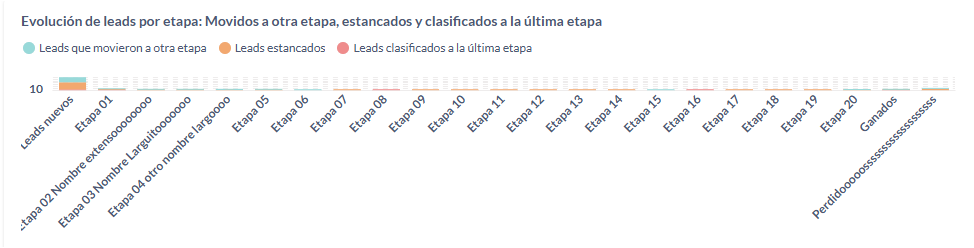
- Leads movidos para outra etapa: quantidade de leads que passaram da etapa atual para qualquer uma das outras etapas do funil.
- Leads estagnados por etapa: leads que permanecem na mesma etapa sem avançar ou retroceder. É considerado estagnado quando, dentro do período de datas consultado, o lead não mudou de etapa por pelo menos 3 dias
- Leads classificados para a última etapa: quantidade de leads que foram atribuídos ou movidos pelos agentes para a etapa final do funil (perdidos ou fechamento definitivo).
Ao integrar estes três indicadores, o gráfico oferece uma visão integral da evolução do funil: desde os avanços e retrocessos dos contatos até os bloqueios e perdas que impactam a eficiência. Esta informação é fundamental para tomar decisões que fortaleçam cada fase do processo e aumentem as possibilidades de conversão.
-
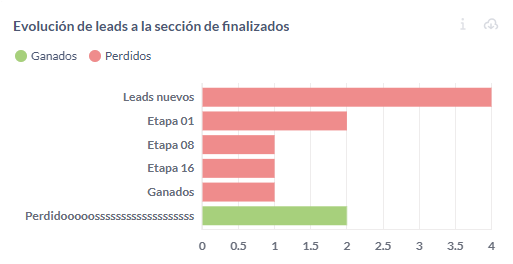
Evolução de Leads para a seção de finalizados: Mostra a quantidade de leads que chegam à etapa de finalização, seja como “ganhos” ou “perdidos”. Este indicador permite analisar a eficácia das estratégias de conversão e compreender em que medida os contatos se convertem em oportunidades de sucesso ou se perdem no caminho.
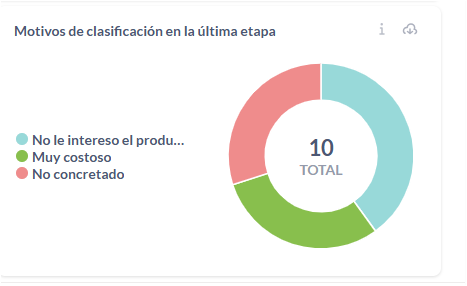
- Motivos de classificação na última etapa: Este gráfico estará disponível unicamente em funis que tenham a opção “Solicitar razão” configurada em sua última etapa. Seu principal valor é que permite visualizar e analisar os motivos pelos quais os leads não convertem. Com esta informação, é possível identificar padrões de comportamento, otimizar o processo comercial e desenhar estratégias mais eficazes para reduzir perdas.
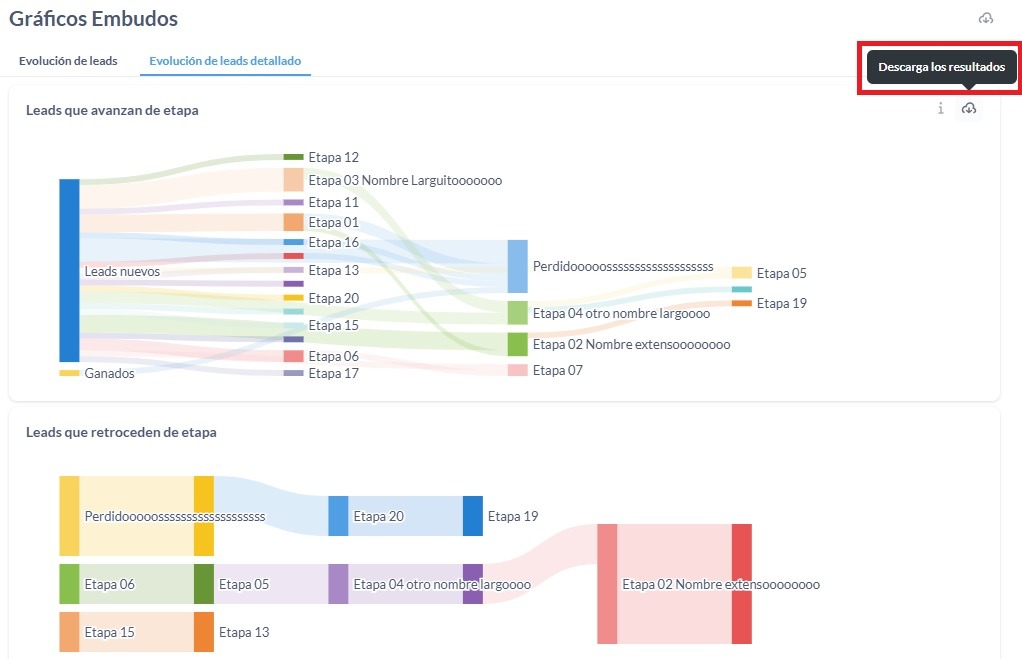
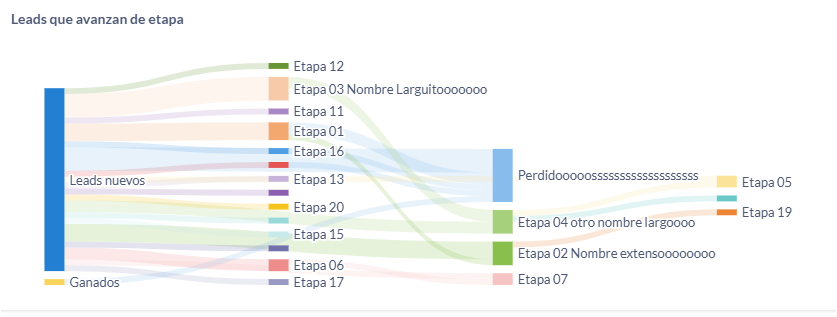
- Leads que avançam de etapa: Mostra a quantidade de leads que progridem de uma etapa para outra dentro do funil, refletindo a qualidade dos contatos. Ajuda a identificar em quais fases são alcançados maiores avanços.
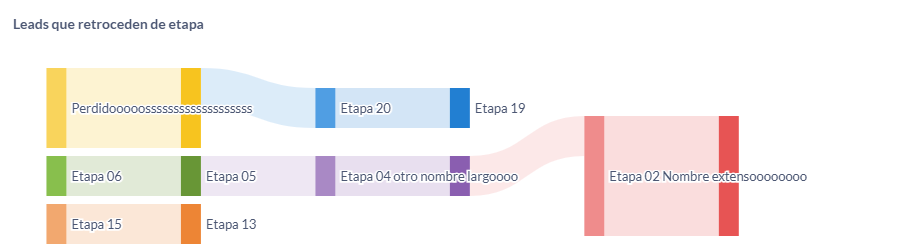
- Leads que retrocedem de etapa: Mostra a quantidade de leads que retornam de uma etapa para uma anterior dentro do funil. Este indicador ajuda a identificar pontos de fricção ou fraquezas no processo, permitindo tomar ações para reduzir retrocessos e melhorar a conversão.
Como exportar gráficos dos seus funis:
Os gráficos de funis da Hibot podem ser exportados de duas formas, dependendo da necessidade de análise.
1. Exportar o Painel completo Permite baixar/exportar todo o painel em um único arquivo no formato PDF, incluindo todos os gráficos. É ideal para relatórios globais ou apresentações.
2. Exportar cada gráfico individualmente Cada gráfico pode ser baixado/exportado nos formatos .csv, .xlsx, .json e .png, o que permite tanto a análise quanto o seu uso em relatórios visuais ou apresentações. Esta opção de download é ativada ao se posicionar sobre cada gráfico.