Transferencia de conversaciones en cola desde el tablero de control
¿Necesitas mover un gran volumen de chats de una campaña a otra o balancear la carga de trabajo entre tus agentes? Ahora puedes hacerlo de forma rápida y sencilla sin ir chat por chat.
📌 Lo que debes saber antes de empezar:
- Capacidad máxima: Puedes transferir lotes de hasta 150 conversaciones a la vez.
- Estado de campañas: Para transferir entre campañas, ambas deben estar activas.
- Requisito de canal: El canal de origen de los chats debe estar configurado en ambas campañas (la de origen y la de destino).
1. Acceso a la herramienta
Para comenzar el proceso, sigue estos pasos:
-
Ingresa a la plataforma y dirígete al Tablero de Control.
-
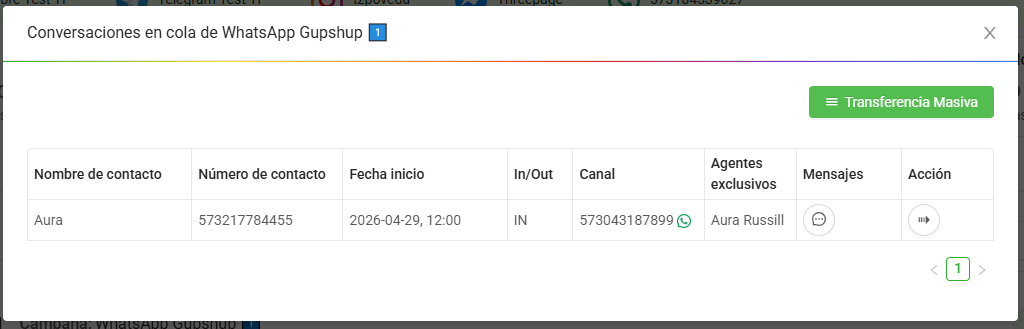
Haz clic en el indicador de Conversaciones en Cola.
-
Selecciona la opción Transferencia Se abrirá una ventana emergente titulada "Transferencia masivas".
2. Filtrado y selección de conversaciones
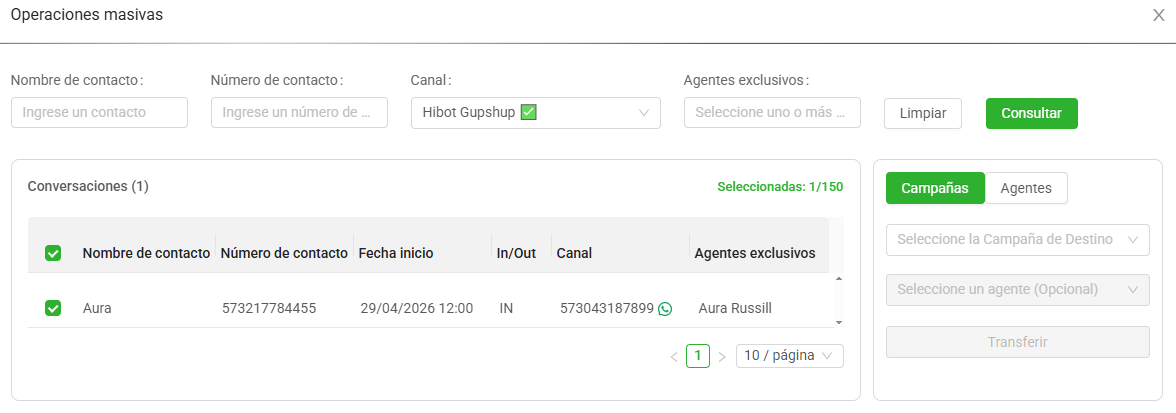
Antes de transferir, debes identificar qué chats deseas mover. Puedes usar los siguientes filtros de búsqueda (los cuales son incluyentes):
-
Nombre de contacto: Busca a una persona específica.
-
Cuenta: Filtra por una cuenta de cliente
-
Canal: Filtra por el medio de entrada (WhatsApp, Webchat, ).
-
Agente exclusivo: Si aplica.

Paso a paso:
- Ingresa los datos en los filtros y haz clic en Consultar
- Si deseas mover todo el grupo consultado, marca la casilla Seleccionar el máximo (150 conversaciones).
3. Realizar la transferencia
Tienes dos opciones para mover tus conversaciones:
Opción A: Transferir a otra Campaña
Ideal para mover flujo de trabajo entre diferentes áreas de atención.
- Selecciona la pestaña Campañas.
- Elige la campaña de destino.
Recuerda:
- El canal debe ser compatible entre ambas campañas para que la acción sea exitosa.
- También puedes transferir a un agente específico de la campaña de destino.
Opción B: Transferir a un Agente específico
Ideal para asignar casos directamente a un colaborador que tenga disponibilidad.
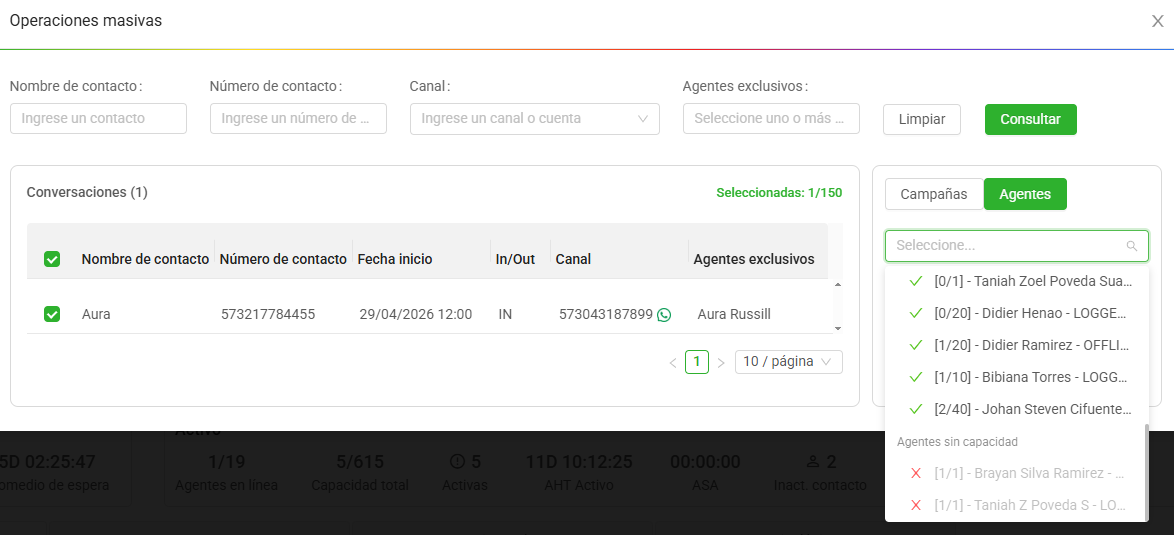
- Selecciona la pestaña Agentes
- El sistema te mostrará dos listas para ayudarte a decidir:
- Agentes con capacidad: Listado de personas que pueden recibir el lote completo de chats.
- Agentes sin capacidad: Marcados con una "X", son aquellos que excederían su límite permitido si reciben esos chats. Puedes pasar el cursor sobre ellos para ver un mensaje informativo (tooltip).
4. Finalización del proceso
Una vez seleccionado el destino (campaña o agente):
- Haz clic en el botón verde
- Verás un icono de carga (loading) mientras el sistema procesa la solicitud
¡No cierres la ventana!. - El sistema validará y te confirmará si la transferencia se realizó con éxito.
💡 Tip Pro: Si te equivocas en los filtros, usa el botón Limpiar para borrar los campos de búsqueda y empezar de nuevo rápidamente.