¿Cómo funciona el Agente IA L1 de Hibot?
El Agente IA L1 es el primer punto de contacto automatizado con tus clientes. Está diseñado para resolver solicitudes frecuentes, recopilar información clave, reducir la carga operativa y escalar conversaciones solo cuando es necesario.
1. Vista Principal del Módulo
Al ingresar al home de la plataforma encontrarás dos secciones principales:
🔹 Mi Agente (Agente IA L1)

Agente principal de atención automática que interactúa directamente con tus clientes.
🔹 Agentes

Agentes especializados configurados para tareas o áreas específicas.
2. Creación del Agente IA L1
Para crear tu agente L1:
-
Ubícate en **Mi Agente
-
Haz clic en Crear agente
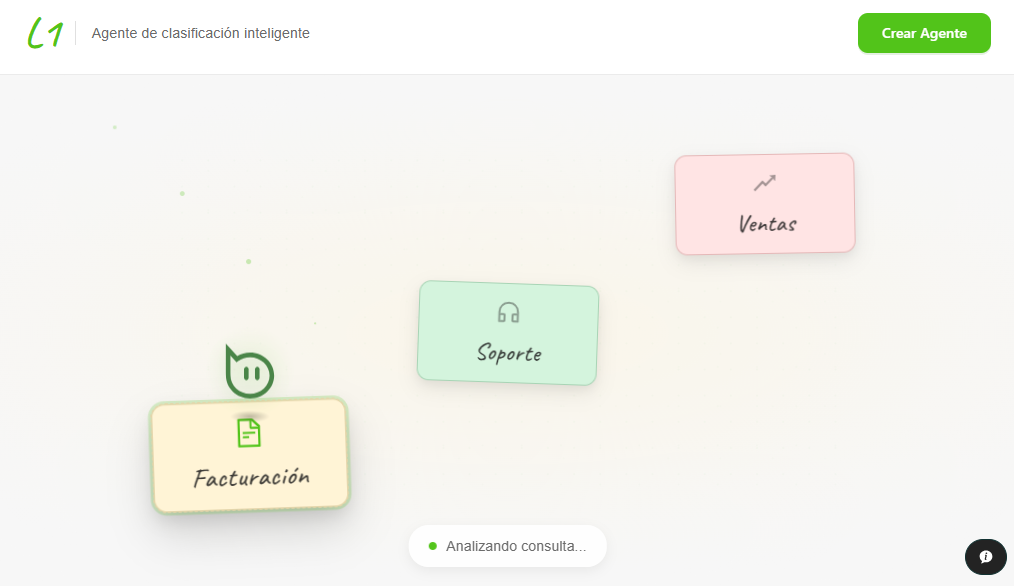
Se abrirá un asistente de configuración guiada.
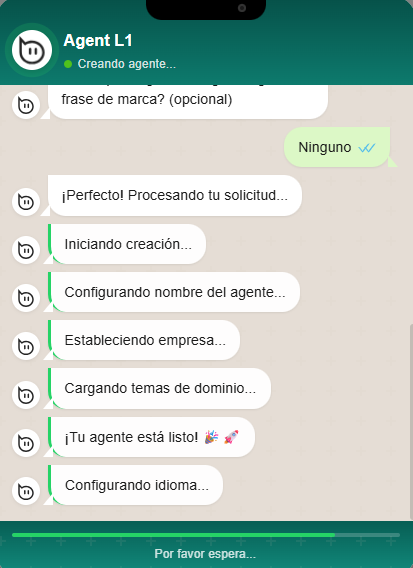
Asistente de Configuración Inteligente
El asistente te hará preguntas clave del negocio, tales como:
-
Nombre del agente
-
Nombre de la empresa
-
Temas o áreas que atenderá (puedes agregar varios)
-
Idioma de respuesta del agente a los contactos - Es súper importante tener en cuenta que el idioma que elijas ahora ya no se podrá cambiar después, así que asegúrate de seleccionarlo bien en este momento.
Con esta información, el agente se crea automáticamente y queda listo para personalizar.
3. Configuración General del Agente
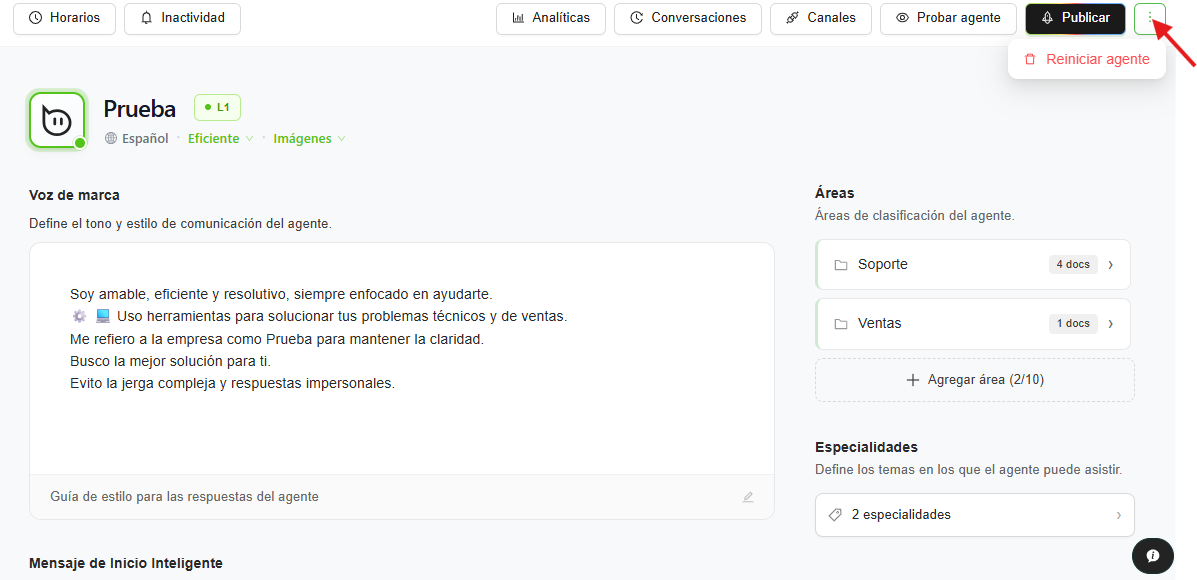
Una vez el agente L1 queda creado, se muestra la pantalla de configuración con diversas secciones que pueden ser editadas o personalizadas, en caso de requerirse:
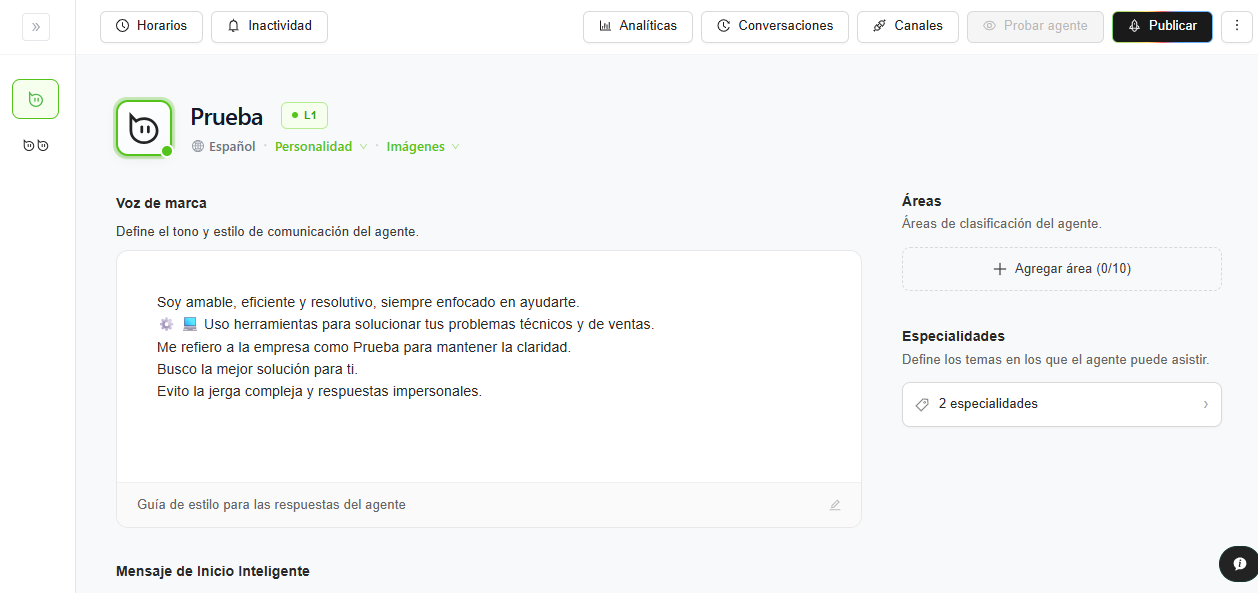
3.1 Datos del Agente
Incluye:
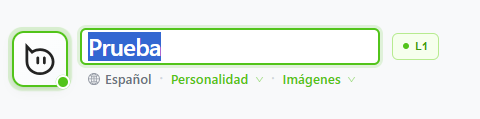
- Nombre del agente (editable)
-
Idioma (no editable)
-
Personalidad del agente (editable): La personalidad define los intentos o cuán tolerante es el agente con intentos de solicitudes, preguntas , etc. No define tono ni estilo, define cuando tolerante. Es como una especie de límite de interacciones más inteligente. Solo se puede elegir una personalidad.

- Archivos multimedia que puede procesar: Esto permite que los clientes envíen archivos y el agente los interprete correctamente. Puedes elegir imágenes, audios o ambos

3.2 Voz de Marca
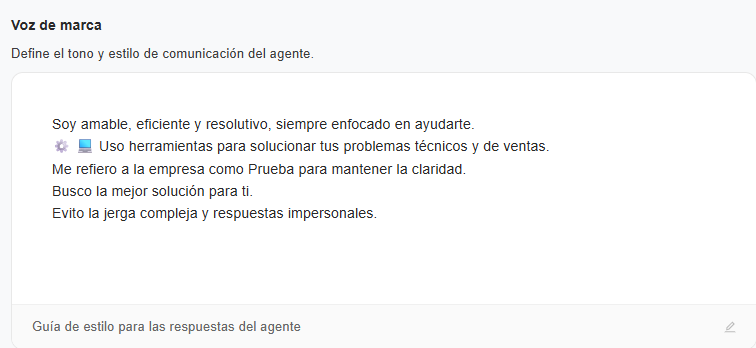
La Voz de Marca es la guía de estilo del agente, es la guía que indica al agente de IA como hablar con tus clientes.
En esta opción no es necesario agregar instrucciones o prompts robustos, únicamente sirve para que el agente se comunique en relación a tu marca.
Se crea automáticamente con el asistente (en el 90% de los casos es suficiente con esta autogeneración), sin embargo puede editarse manualmente para ajustar esta guía, dando clic en el ícono de “lápiz”.
3.3 Mensaje de inicio inteligente
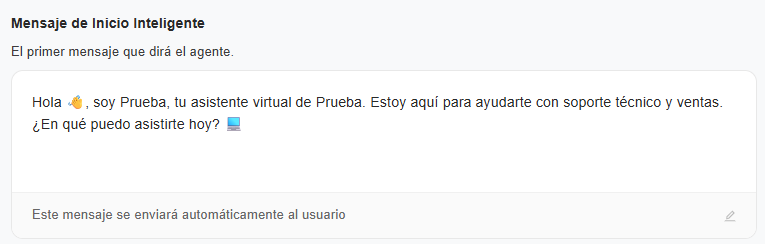
Este campo contiene el mensaje inicial que el agente envía automáticamente al iniciar una conversación.
Es autogenerado, pero completamente editable.
4. Configuración de Áreas
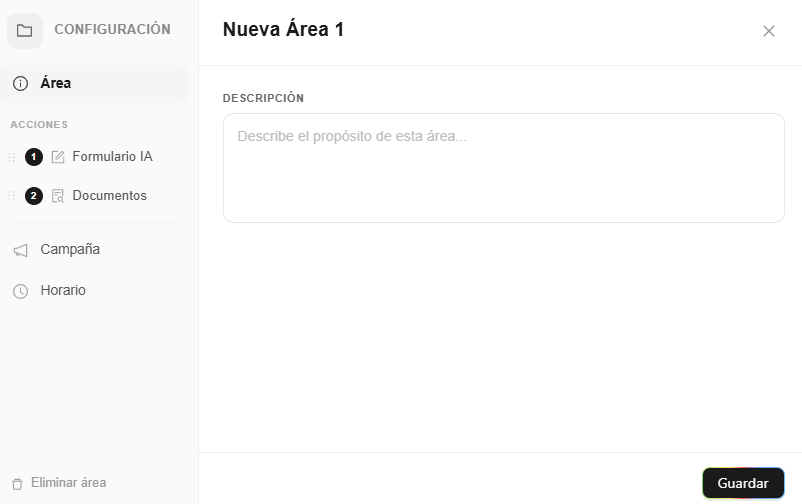
Las Áreas representan departamentos o tipos de atención (ej: soporte, ventas, cobranzas).
Crear un Área
- Haz clic en Agregar área

2. Asigna:
-
-
Nombre del área
-
Descripción del objetivo
-

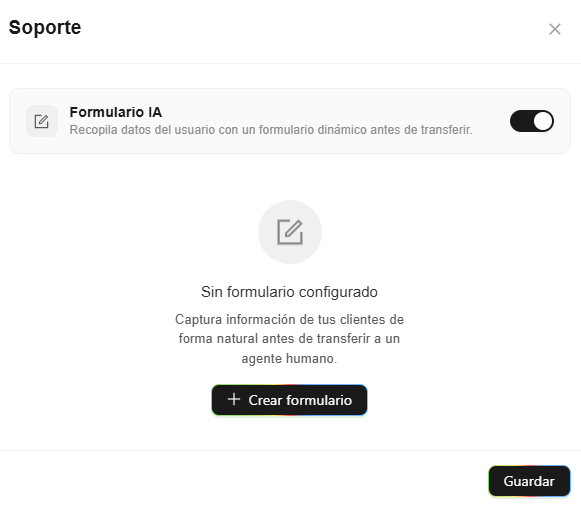
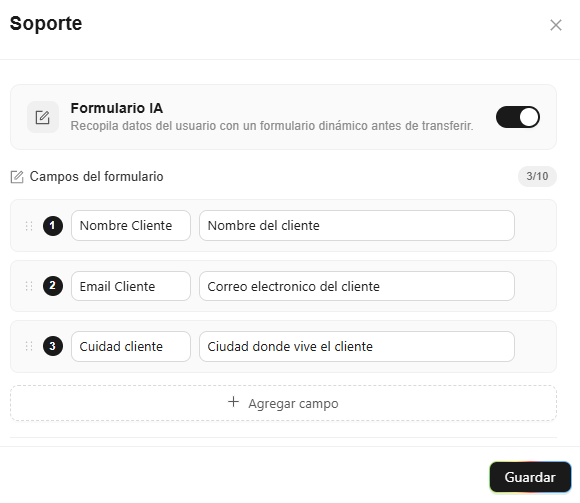
4.1 Formularios IA
Permiten recopilar información estratégica de tus clientes durante la conversación.
-
Hasta 10 campos por formulario
-
Las respuestas se almacenan y pueden reutilizarse
4.2 Documentos (Base de Conocimiento)
Aquí cargas la información que el agente usará para responder preguntas.
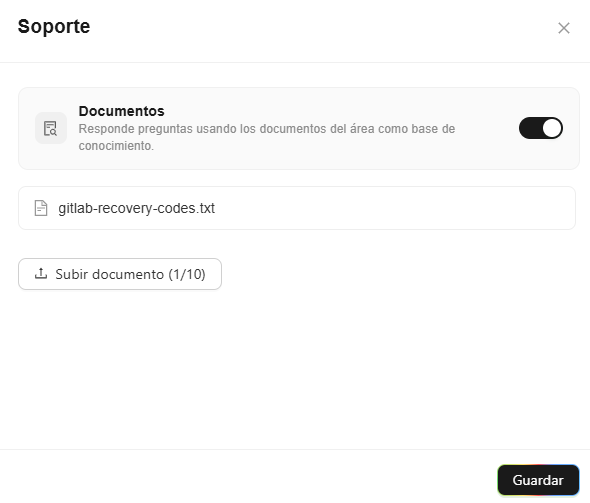
Tipos de archivos soportados:
-
txt
-
csv
-
docx
-
xlsx
-
pdf
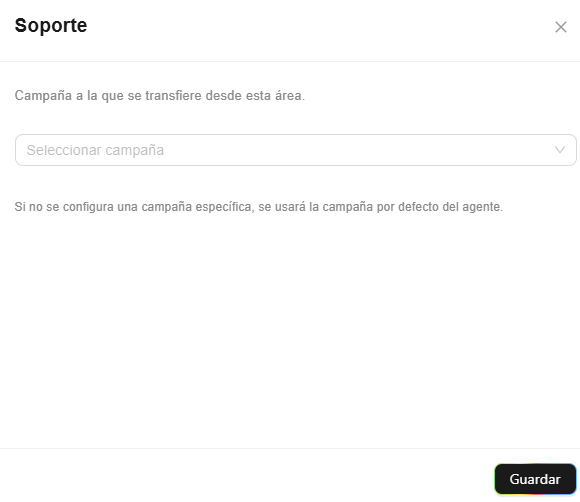
4.3 Campañas
Define a qué campaña se transferirá la conversación cuando:
-
El cliente necesita atención humana
-
Se cumple una condición específica
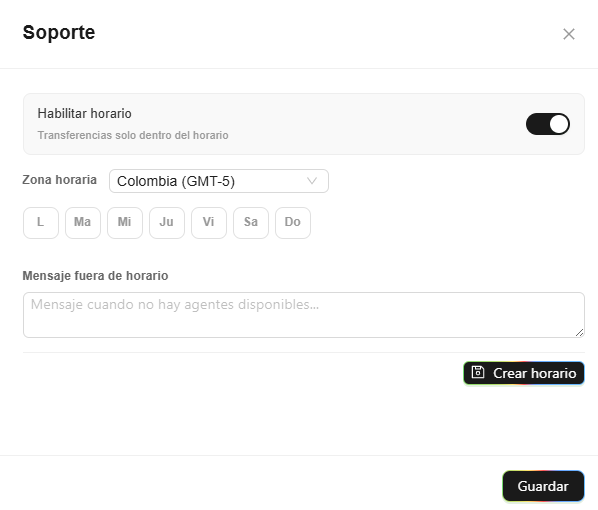
4.4 Horarios por Área
Configura días y horas de atención por cada área.
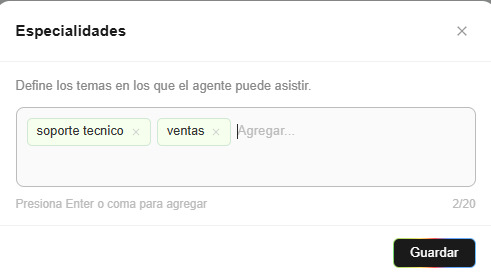
4.5 Especialidades
Define los temas específicos que el agente puede atender dentro de cada área.

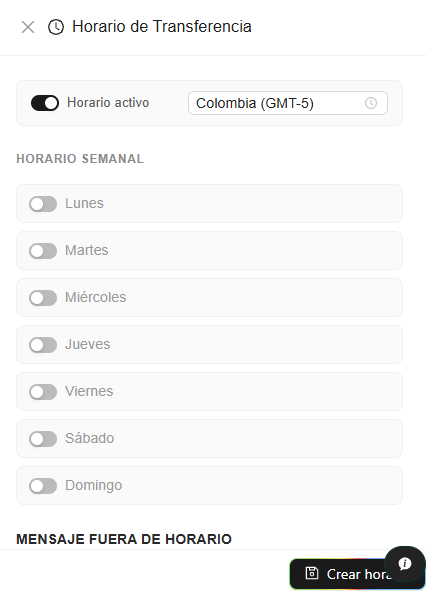
5. Horarios del Agente
Permite definir la disponibilidad general del agente.
6. Inactividad
Define el tiempo máximo de espera de una conversación sin respuesta del cliente.
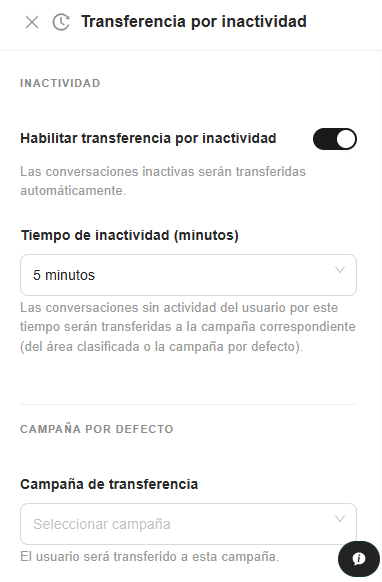
- Al cumplirse, la conversación puede transferirse automáticamente
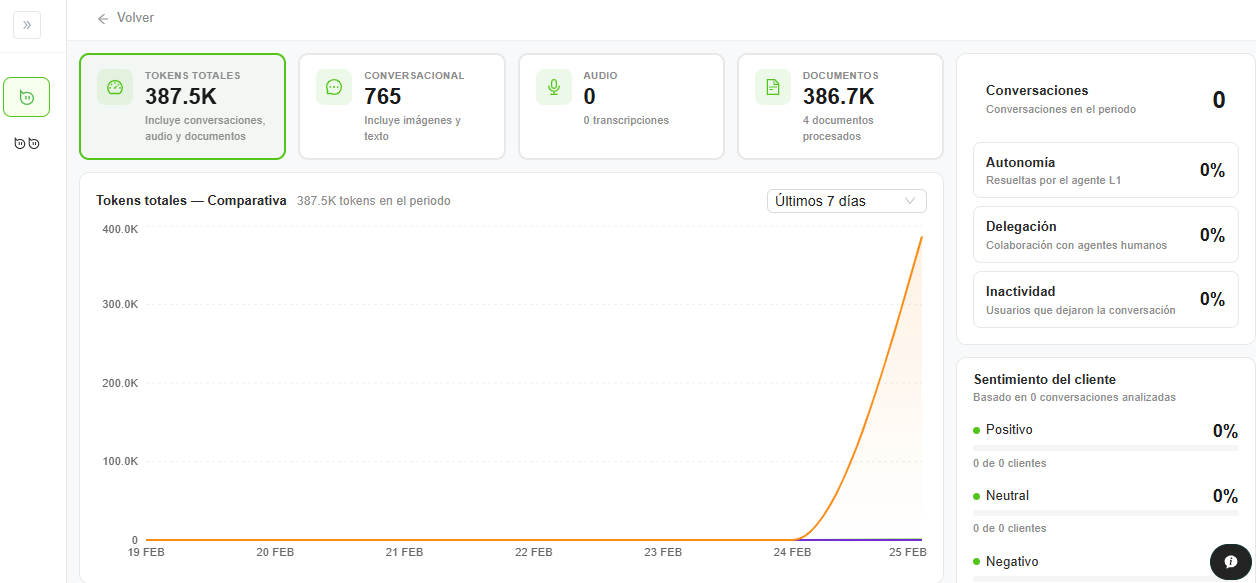
7. Analíticas del Agente
Dashboard con métricas clave:
-
Total de tokens consumidos
-
Total de conversaciones
-
Audios procesados
-
Documentos procesados
-
Comportamiento del agente
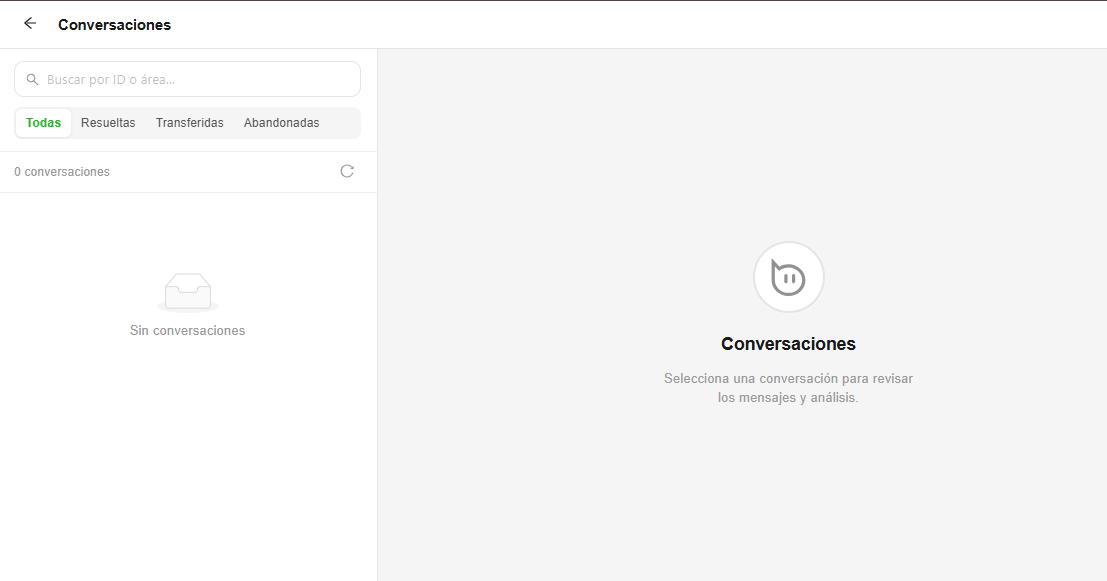
8. Conversaciones
El agente L1 cuenta con su propia bandeja de conversaciones, accesible en cualquier momento.
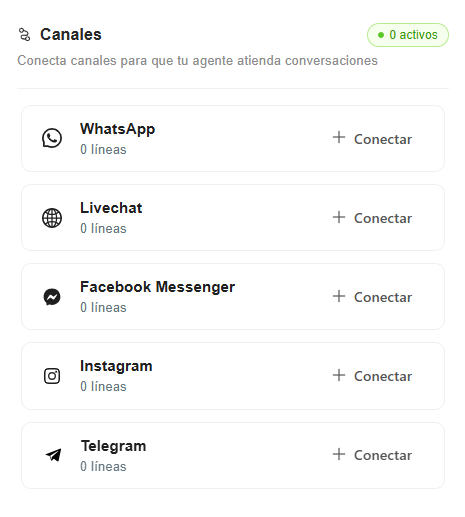
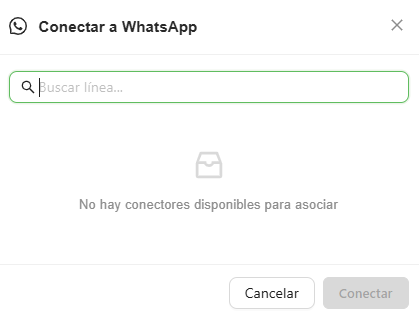
9. Canales
Permite conectar el agente a los canales que ya tengas integrados en Hibot.
Solo haz clic en Conectar.
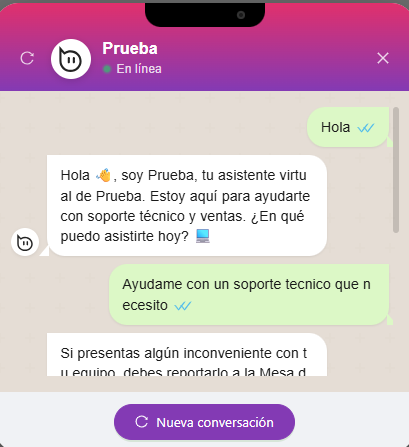
10. Probar Agente
Permite testear el comportamiento del agente antes de publicarlo.
11. Publicar Agente
Pasa el agente a producción y comienza a atender clientes en tiempo real.

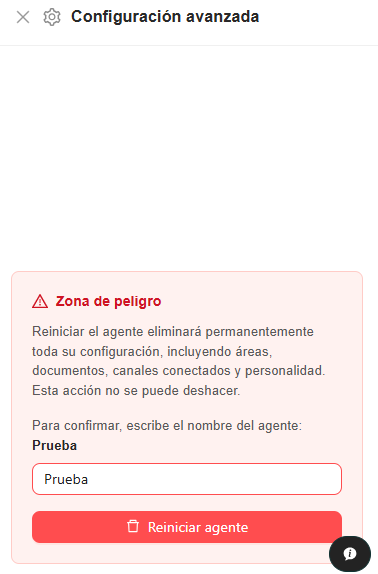
12. Reiniciar Agente
Desde el menú de tres puntos puedes:
-
Borrar toda la configuración
-
Iniciar desde cero
Esta acción es irreversible.