¿Cómo crear un Catálogo en el Business Manager de Meta y adicionarlo en Hibot?
.
✅ Requisitos previos:
Antes de empezar, asegúrate de tener:
- Una cuenta de Meta Business Manager: https://business.facebook.com/
- Una página de Facebook asociada a tu negocio.
- Acceso de administrador a la cuenta de Business Manager.
- Si vas a vender en Instagram: una cuenta de Instagram Business conectada.
🧭 Paso 1: Ingresar al Administrador de Catálogos
- Ve al inicio de sesión del administrador de Meta: https://www.facebook.com/index.php?next=https%3A%2F%2Fwww.facebook.com%2Fcommerce_manager&deoia=1&no_universal_links=1
- Luego de iniciar sesión podrás dirigirte a este enlace si seguir los pasos a continuación: https://business.facebook.com/commerce/catalogs
- Haz clic en “Agregar catálogo” o “Crear catálogo”.
🧰 Paso 2: Selecciona el tipo de catálogo
Verás varias opciones. Escoge el tipo que se adapte a tu negocio:
- E-commerce (productos) → Si vendes artículos físicos.
- Viajes, Hoteles, Vuelos → Para servicios turísticos.
- Inmuebles, automóviles, etc. → Si aplica.
Haz clic en “Siguiente”.
🏷️ Paso 3: Configura la propiedad del catálogo
- Asigna un nombre a tu catálogo (ej. "Catálogo Tienda XYZ").
- Selecciona tu cuenta de Business Manager (debe ser la tuya).
- Haz clic en “Crear”.
🔧 Paso 4: Agrega productos al catálogo
Tienes 2 formas de agregar productos:
Opción 1: Manualmente
- Ideal si tienes pocos productos.
- Ve a la pestaña “Fuentes de datos” > Agregar productos manualmente.
- Sube imágenes, nombres, precios y enlaces.
Opción 2: Archivo CSV o XML
- Usa una hoja de cálculo con los campos solicitados por Meta.
- Súbela desde tu equipo o proporciona un enlace programado.
🔄 Paso 5: Configurar actualización automática (opcional pero recomendado)
- Puedes programar actualizaciones del feed (por ejemplo, cada 12 horas).
- Esto garantiza que los precios y el inventario estén siempre actualizados.
👥 Paso 6: Asigna permisos al equipo
- Ve a “Configuración del catálogo” > “Personas”.
- Asigna acceso a las personas que usarán o administrarán el catálogo.
🎯 Recomendaciones finales:
- Asegúrate de usar imágenes limpias, cuadradas (ideal: 1024x1024) y sin textos sobrepuestos.
- Cumple con las Políticas de comercio de Meta.
- Si planeas usar el catálogo con anuncios, configura el pixel de Meta para seguimiento.
Cómo adicionar tu catalogo a Hibot:
- Inicia sesión con usuario y contraseña en Hibot.
- Ve al menú lateral izquierdo y haz clic en "Configuración" > luego selecciona "Catálogos".
- Haz clic en "Agregar catálogo". Verás una venta emergente con algunos campos: Primero ve a Meta nuevamente y copia el número de ID que ya configuraste previamente y pégalo en el campo que solicita el ID.
- Luego debes ingresar el token que también debes solicitarlo en Meta Manager. Haz clic en "Cómo generar el token" y verás el paso a paso para hacerlo, saldrá con pantalla así:
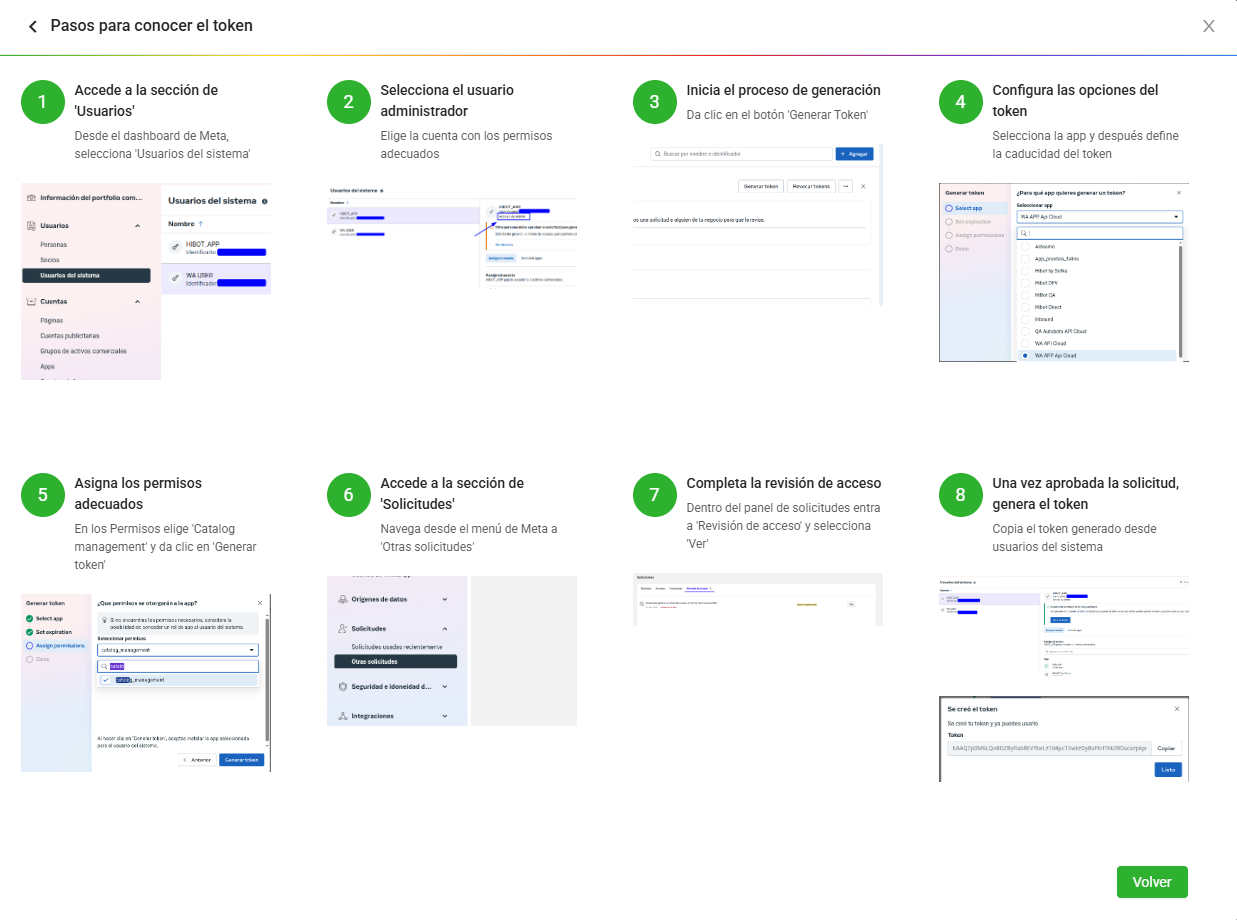
- Cuando hayas llenado los campos, automáticamente se cargará el catálogo completo con todo lo que adicionaste en Meta.
📎 Enlaces útiles:
¿Te fue útil este artículo?