¿Cómo ver las respuestas de los mensajes interactivos en Hibot?
Los mensajes interactivos son un tipo de mensaje que permite generar interacciones dinámicas con los usuarios a través de listas y respuestas rápidas que facilitan la toma de decisiones o acciones directas dentro de la conversación. Este tipo de mensajes mejora la experiencia del usuario al evitar respuestas abiertas y guiarlos en el flujo deseado.
Existen 2 tipos de mensajes interactivos en Hibot:
El primer tipo son los "Mensajes tipo lista", ofrece más de tres opciones de respuesta al usuario. Estos mensajes pueden incluir categorías que agrupan las opciones y descripciones que permiten detallar mejor cada elemento.
El segundo tipo son los "Mensajes de Respuesta Rápida", se compone de una a tres opciones en forma de botones directamente visibles en la conversación. Son ideales para guiar al usuario en decisiones simples o inmediatas, como confirmar una acción, elegir entre alternativas básicas o responder rápidamente sin escribir.
Aprende también haciendo clic en el enlace:
Paso a paso cómo ver las respuestas de los mensajes interactivos en Hibot
Podrás consultar las respuestas desde el "Tablero de control", "Módulo de Auditoría" y el “Reporte de Mensajes".
Para consultarlas desde el Tablero de control:
-
Ingresa a Hibot con tu usuario y contraseña.
-
En el menú lateral izquierdo, haz clic en “Analíticas”.
-
Selecciona la pestaña “Tablero de control”.
-
Elige el tablero que tenga asociado el canal oficial desde el cual el contacto respondió al mensaje interactivo.
-
Las respuestas se pueden visualizar en dos pestañas dentro del tablero:
5.1. Pestaña Agentes:
- Identifica el agente que tiene la conversación activa.
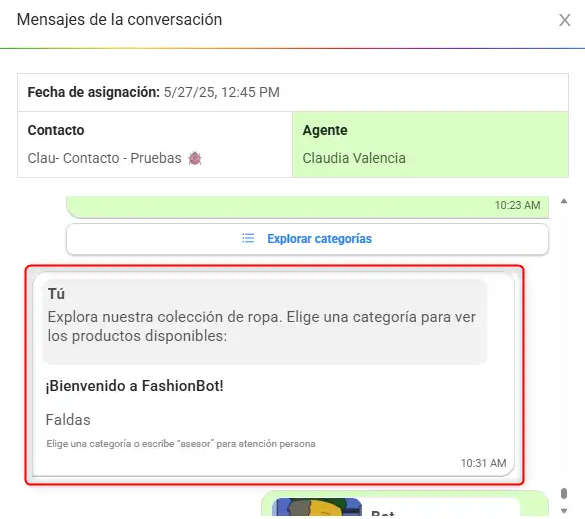
- Haz clic en el icono del ojo en la columna “Activas” para visualizar la respuesta del contacto.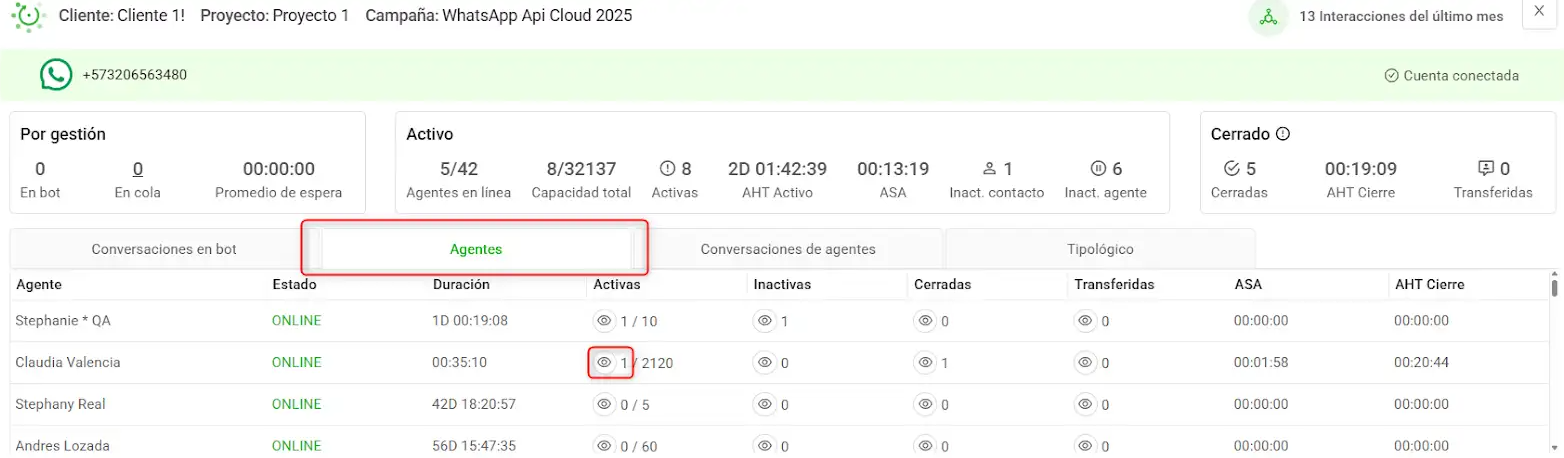
5.2. Pestaña Conversaciones de agente:
- Busca al contacto que respondió al mensaje interactivo.
- Haz clic en el icono de la burbuja de conversación en la columna “Acción” para ver el contenido de la respuesta.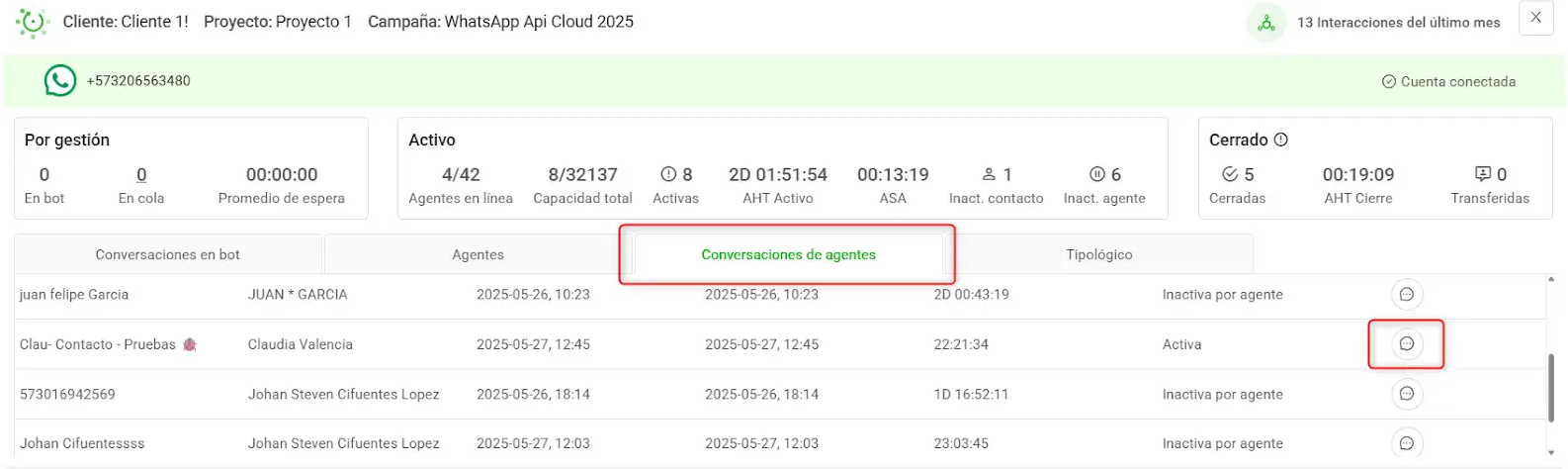
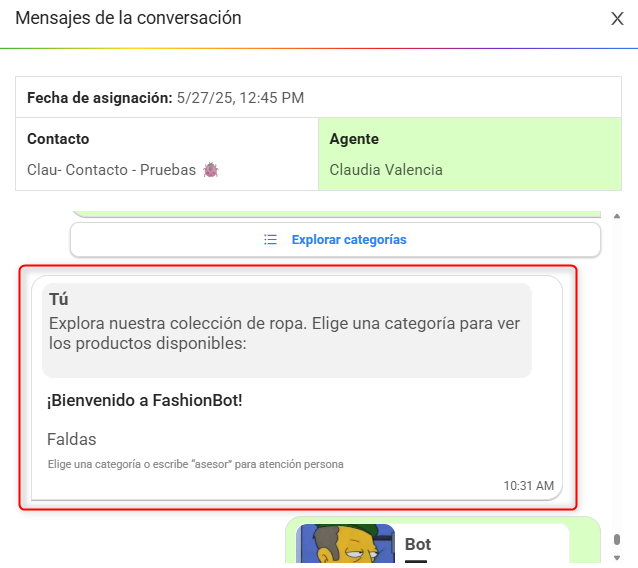
**Para consultarlas desde el módulo de auditoría:
-
En el menú lateral izquierdo, haz clic en “Reportes y Auditoría”.
-
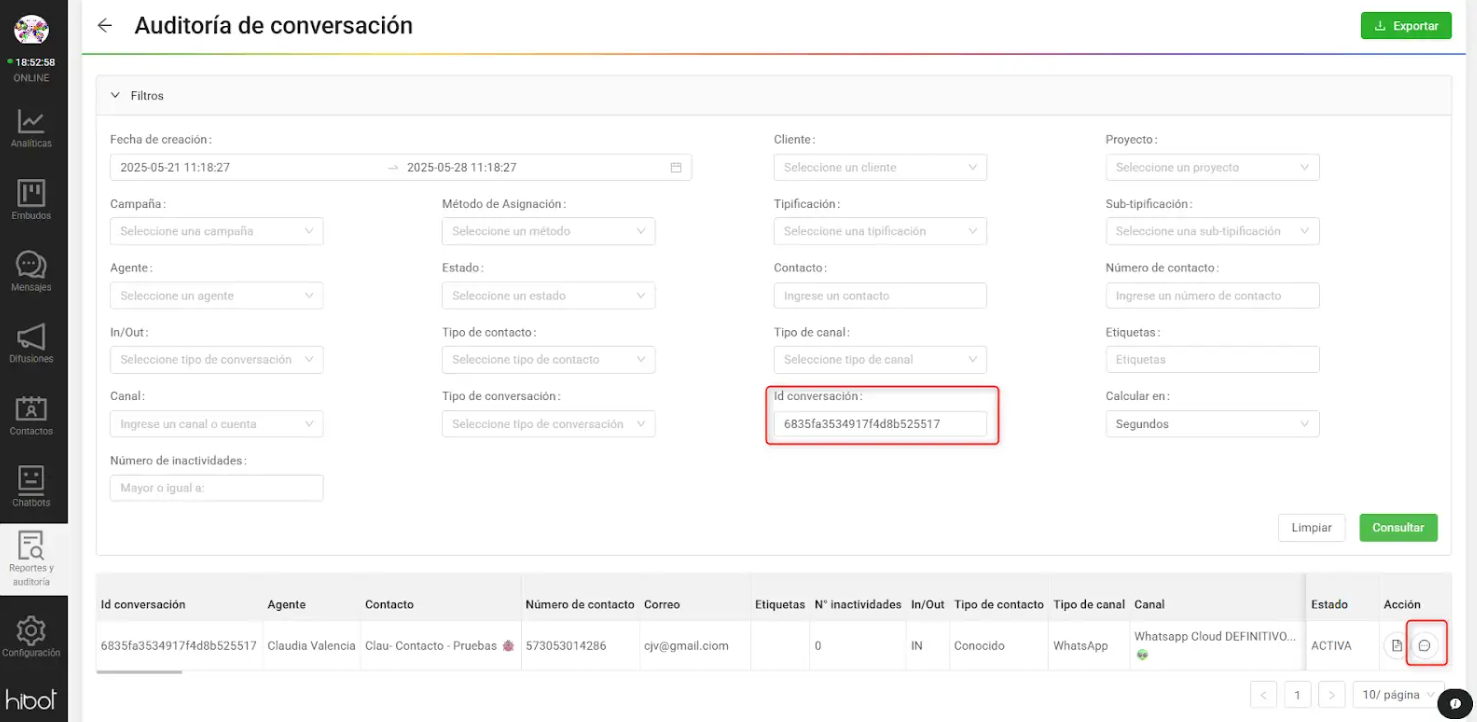
Selecciona el submódulo “Auditoría de conversación”.
-
Filtra utilizando el ID de la conversación y haz clic en Consultar.
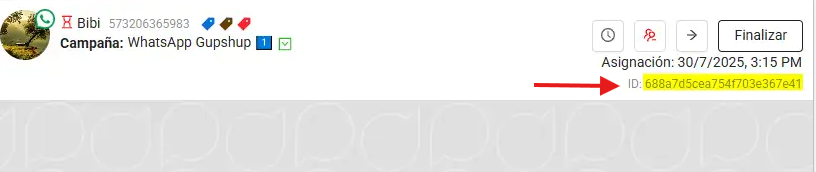
NOTA: Puedes encontrar el ID de la conversación en el módulo de Mensajes en la parte superior derecha.
-
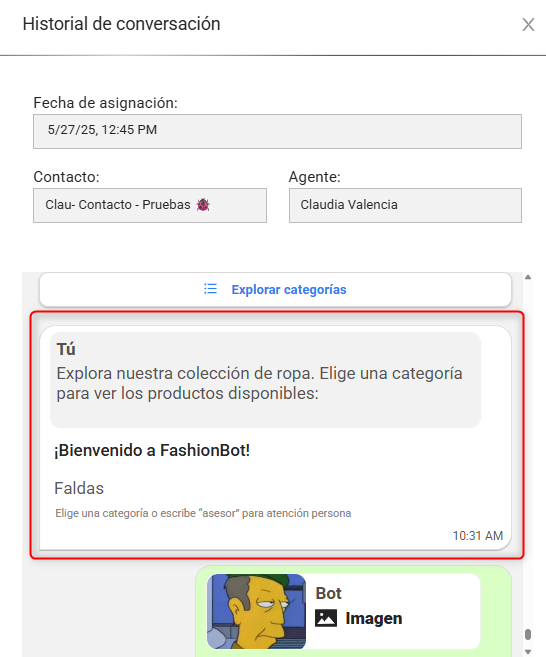
Haz clic en el icono de la burbuja de conversación en la columna “Acción” para ver el contenido de la respuesta.
Para consultarlas desde el reporte de mensajes:
-
En el menú lateral izquierdo, haz clic en “Reportes y Auditoría”.
-
Selecciona el submódulo “Reporte de mensajes”.
-
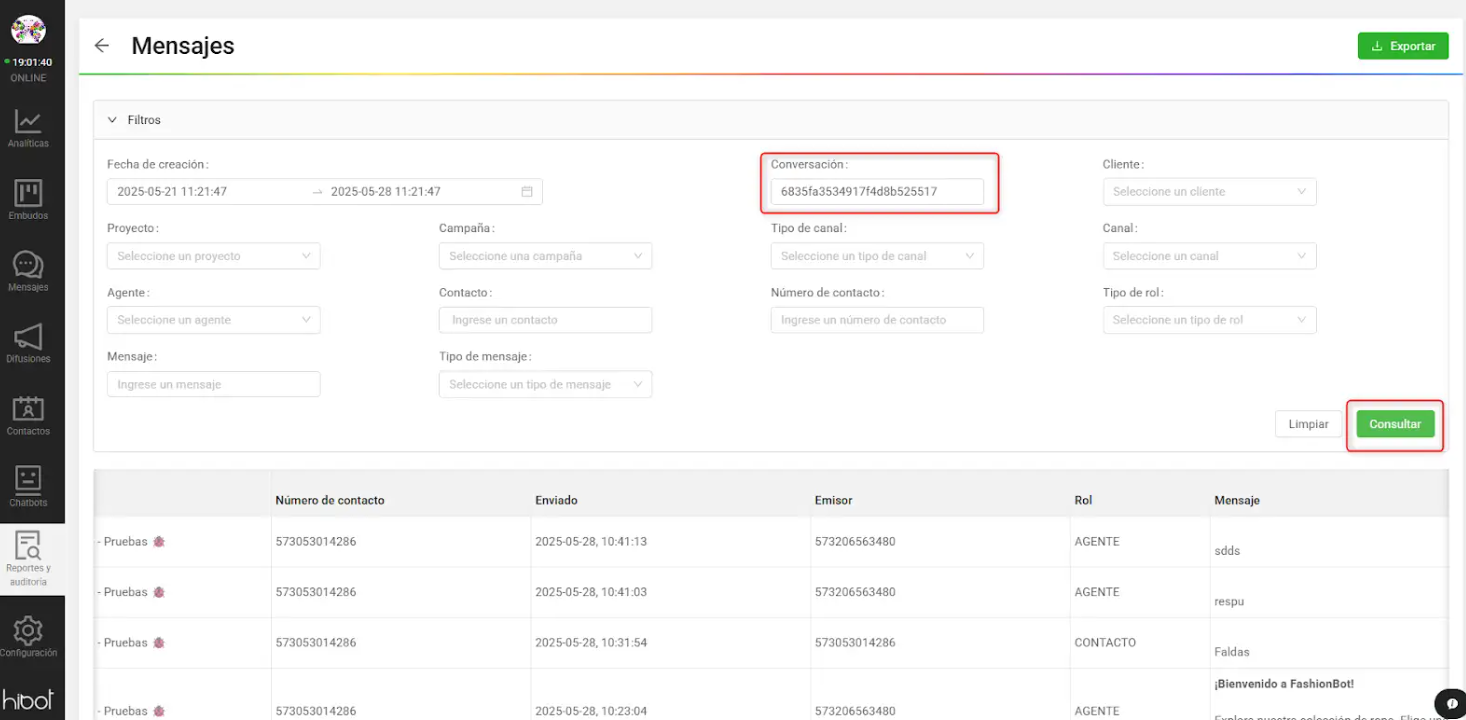
Filtra utilizando el ID de la conversación y haz clic en Consultar.
NOTA: Puedes encontrar el ID de la conversación en el módulo de Mensajes en la parte superior derecha.
-
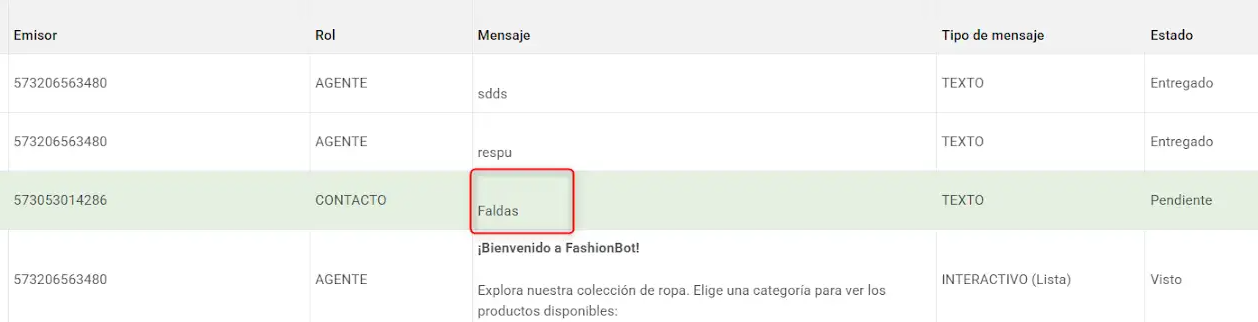
En la columna "Mensaje" se muestra el contenido de la respuesta del contacto.